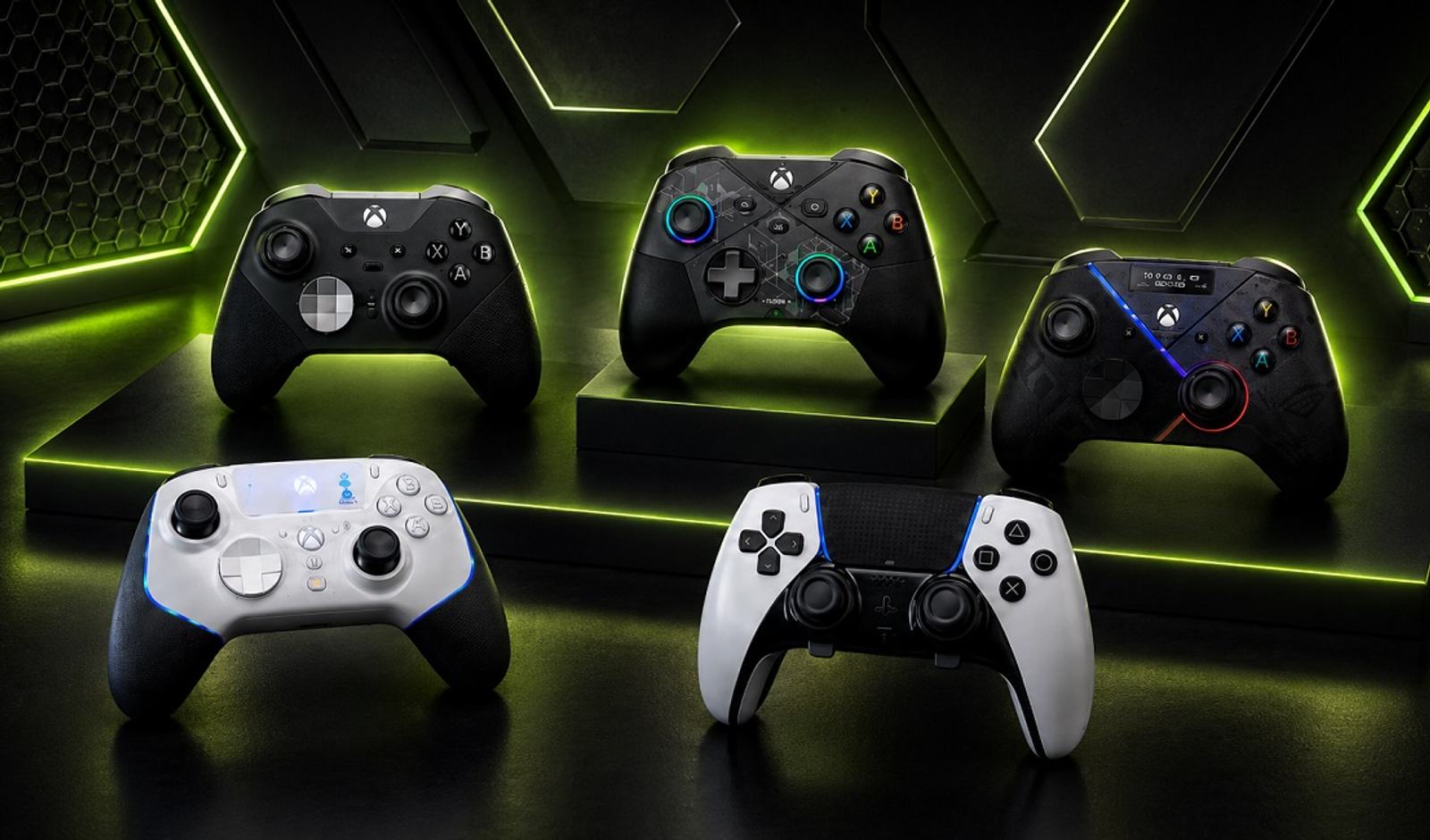

Грати на комп’ютері за допомогою геймпада набагато зручніше, особливо якщо йдеться про спортивні симулятори, перегони, пригодницькі екшени або файтинги. При цьому зовсім не обов’язково купувати окремий контролер для ПК. Геймпади від PlayStation 5 та Xbox можна використовувати на Windows, підключивши їх через USB-кабель або Bluetooth.
У цій статті розповідаємо, як підключити геймпад PS5 DualSense або Xbox до комп’ютера, як налаштувати бездротове з’єднання, що робити, якщо Windows не розпізнає контролер, і як перевірити його працездатність.
Ще більше цікавих новин, актуальних оглядів і корисних матеріалів читайте на RavenWestNews.
Як підключити геймпад PS5 до ПК через USB
Найпростіший спосіб під’єднати контролер PlayStation 5 до комп’ютера — скористатися USB-кабелем. Це хороший варіант для тих, хто не хоче витрачати час на налаштування Bluetooth або планує грати без затримок, пов’язаних із бездротовим з’єднанням.
Для підключення DualSense виконайте кілька простих дій:
- Візьміть USB-C кабель, який підтримує передавання даних.
- Під’єднайте один кінець кабелю до геймпада PS5.
- Другий кінець вставте у вільний USB-порт комп’ютера.
- Дочекайтеся, поки Windows автоматично визначить новий пристрій.
- Запустіть гру та перевірте роботу кнопок і стіків.
Зазвичай додатково встановлювати драйвери не потрібно. Проте варто враховувати, що не всі ігри однаково добре підтримують DualSense. У деяких проєктах контролер працюватиме як звичайний геймпад, а розширені можливості на кшталт адаптивних тригерів і тактильної віддачі можуть бути недоступними.
Як підключити DualSense до комп’ютера через Bluetooth
Якщо хочеться грати без дротів, можна скористатися Bluetooth. Для цього комп’ютер повинен мати вбудований Bluetooth-модуль або зовнішній USB-адаптер.
Інструкція з підключення:
- Відкрийте меню «Пуск» і перейдіть до «Параметри».
- Виберіть розділ «Bluetooth і пристрої».
- Увімкніть Bluetooth.
- Натисніть «Додати пристрій» і виберіть Bluetooth.
- На геймпаді PS5 одночасно затисніть кнопки Create та PS.
- Утримуйте їх, поки світлова панель не почне блимати.
- У списку доступних пристроїв знайдіть Wireless Controller та натисніть на нього.
Після завершення сполучення контролер буде готовий до використання. Наступного разу він зазвичай зможе підключатися автоматично, якщо Bluetooth увімкнений, а геймпад перебуває в режимі сполучення або вже збережений у системі.
Як підключити геймпад Xbox до ПК
Контролери Xbox Series X/S та Xbox One мають хорошу сумісність із Windows. Операційна система зазвичай розпізнає їх без додаткових програм, тому налаштування займає лише кілька хвилин.
Підключення геймпада Xbox через USB
Для дротового з’єднання знадобиться відповідний кабель: USB-C для сучасних контролерів Xbox Series X/S або micro-USB для багатьох старіших моделей Xbox One.
Порядок дій:
- Підключіть кабель до геймпада.
- Інший кінець вставте в USB-порт комп’ютера.
- Дочекайтеся автоматичного встановлення пристрою.
- Перевірте роботу контролера в налаштуваннях гри.
Після цього можна запускати ігри, які підтримують контролери Xbox. У більшості випадків додаткове налаштування не потрібне.
Підключення Xbox через Bluetooth
Якщо контролер підтримує Bluetooth, його можна використовувати без кабелю. Зверніть увагу: не всі старі моделі Xbox One мають Bluetooth.
Щоб підключити геймпад:
- Увімкніть Bluetooth на комп’ютері.
- Відкрийте «Параметри» → «Bluetooth і пристрої».
- Натисніть «Додати пристрій» → «Bluetooth».
- Увімкніть контролер кнопкою Xbox.
- Натисніть і утримуйте кнопку Pair на верхній частині геймпада, доки логотип Xbox не почне швидко блимати.
- Виберіть Xbox Wireless Controller у списку доступних пристроїв.
Після успішного сполучення геймпад можна використовувати для керування іграми, які підтримують контролери.
Як налаштувати геймпад у Steam
Навіть якщо Windows успішно розпізнала контролер, окремі ігри можуть не реагувати на натискання кнопок. У такому випадку варто перевірити налаштування Steam.
Платформа має вбудовану систему Steam Input, яка допомагає налаштовувати керування та забезпечує сумісність із різними моделями геймпадів.
Щоб перевірити налаштування:
- Запустіть Steam.
- Відкрийте «Налаштування».
- Перейдіть до розділу «Контролер».
- Перевірте, чи відображається підключений геймпад.
- За потреби налаштуйте підтримку контролерів PlayStation або Xbox.
- Відкрийте потрібну гру та перевірте керування.
Steam Input дозволяє змінювати призначення кнопок, налаштовувати чутливість стіків, створювати власні профілі та використовувати готові конфігурації інших гравців.
Важливо: не варто одночасно використовувати кілька програм для емуляції та переналаштування геймпада. Це іноді призводить до появи двох контролерів у грі або некоректної роботи кнопок.
Як перевірити, чи працює геймпад на комп’ютері
Після підключення контролера можна перевірити його працездатність без запуску гри.
Для цього:
- Натисніть комбінацію Win + R.
- Введіть команду joy.cpl.
- Натисніть Enter.
- У вікні «Ігрові пристрої» знайдіть свій контролер.
- Виберіть його та натисніть «Властивості».
- Перевірте реакцію кнопок, стіків і тригерів.
Якщо натискання відображаються у вікні тестування, комп’ютер розпізнає геймпад і отримує від нього сигнали.
Що робити, якщо ПК не бачить геймпад PS5 або Xbox
Іноді після підключення контролер не з’являється у Windows або працює некоректно. Причини можуть бути пов’язані з кабелем, Bluetooth, драйверами чи налаштуваннями самої гри.
Спробуйте такі способи вирішення проблеми:
- Перевірте USB-кабель. Деякі кабелі призначені лише для заряджання і не передають дані. Спробуйте інший кабель.
- Змініть USB-порт. Підключіть контролер безпосередньо до іншого порту комп’ютера, бажано без USB-хаба.
- Перезапустіть Bluetooth. Вимкніть і знову ввімкніть бездротовий модуль, після чого повторіть сполучення.
- Видаліть пристрій і підключіть його повторно. У налаштуваннях Bluetooth видаліть старе сполучення з контролером.
- Оновіть драйвери. Перевірте наявність оновлень Windows та драйверів Bluetooth або USB.
- Оновіть прошивку контролера. Для Xbox можна скористатися програмою Xbox Accessories, а для DualSense — офіційним засобом оновлення прошивки від PlayStation.
Якщо геймпад підключається до Windows, але не працює в конкретній грі, перевірте, чи підтримує вона контролери, та перегляньте налаштування керування.
PS5 DualSense чи Xbox: який геймпад краще для ПК
Обидва контролери добре підходять для комп’ютерних ігор, але мають певні відмінності.
Якщо важлива максимально проста сумісність із комп’ютерними іграми, контролер Xbox буде зручним вибором. Його розкладка кнопок широко використовується в ПК-іграх, а Windows добре інтегрована з екосистемою Xbox.
DualSense варто обирати тим, кому подобається ергономіка PlayStation та цікаві додаткові можливості контролера. Однак для повноцінного використання адаптивних тригерів і тактильної віддачі потрібна підтримка цих функцій конкретною грою.
Висновок
Підключити геймпад PS5 або Xbox до комп’ютера можна всього за кілька хвилин. Для цього достатньо USB-кабелю або Bluetooth-модуля, а Windows у більшості випадків самостійно розпізнає пристрій.
Контролери Xbox зазвичай забезпечують найпростішу сумісність із ПК, тоді як DualSense пропонує додаткові можливості в іграх із відповідною підтримкою. Якщо гра не бачить геймпад, варто перевірити Steam Input, кабель, драйвери та налаштування самого проєкту. Після правильного налаштування можна комфортно грати на комп’ютері без необхідності купувати окремий контролер.
Більше корисних рекомендацій, цікавих ідей та практичних рішень шукайте в розділі порад RavenWestNews.